Pomoc
Jak korzystać ze Strefy klienta — krok po kroku
Strefa klienta to strona Twojego biura rachunkowego. Raz w miesiącu sprawdzasz w niej faktury zakupowe z KSeF (Krajowego Systemu e-Faktur) i decydujesz, które biuro ma zaksięgować. Możesz tu też przesłać dokumenty, które nie przyszły przez KSeF, i przejrzeć wszystkie swoje e-faktury. Strefa działa w przeglądarce — na komputerze i na telefonie.
W skrócie: co robisz co miesiąc
- Dostajesz od biura e-mail o e-fakturach do zatwierdzenia. Klikasz link — Strefa otwiera się od razu, bez wpisywania hasła.
- Odpowiadasz na trzy krótkie pytania o miesiąc.
- Przeglądasz faktury. Przy każdej klikasz Tak, księguj albo Pomyłka — odrzuć całość.
- Na koniec klikasz Zatwierdź i przekaż do księgowania. Gotowe — biuro dostaje Twoje decyzje.
Termin. Termin podaje e-mail i pasek nad fakturami. Przed terminem dostaniesz przypomnienie. Jeśli nie zdążysz, faktury, o których dostałeś wiadomość, zostaną po terminie zatwierdzone do księgowania automatycznie — chyba że biuro wymaga przy nich Twojej odpowiedzi.
Wejście do Strefy klienta
- Z linku w e-mailu. Link loguje Cię automatycznie i jest ważny przez 7 dni. Starszy link już nie zadziała — wtedy zaloguj się hasłem. Nowy link przychodzi z każdym przypomnieniem.
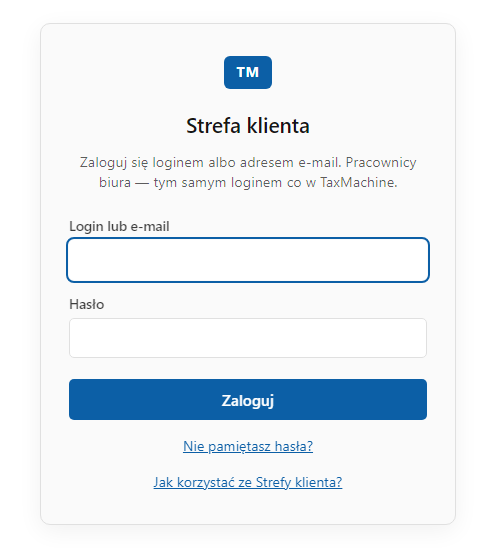
- Bez linku. Wejdź na adres Strefy klienta i wpisz Login lub e-mail oraz Hasło.
- Nie znasz hasła? Pod formularzem logowania kliknij Nie pamiętasz hasła?, wpisz adres e-mail konta i kliknij Wyślij link. Dostaniesz e-mail z linkiem do ustawienia nowego hasła (ważny 24 godziny). Nie widzisz wiadomości? Sprawdź folder ze spamem albo zapytaj biuro, na jaki adres założono Twoje konto.
- Masz kilka firm? Po wejściu wybierz firmę, którą chcesz sprawdzić.
Bezpieczeństwo. Link z e-maila loguje bez hasła — nie przekazuj go innym osobom.
Pytania o miesiąc
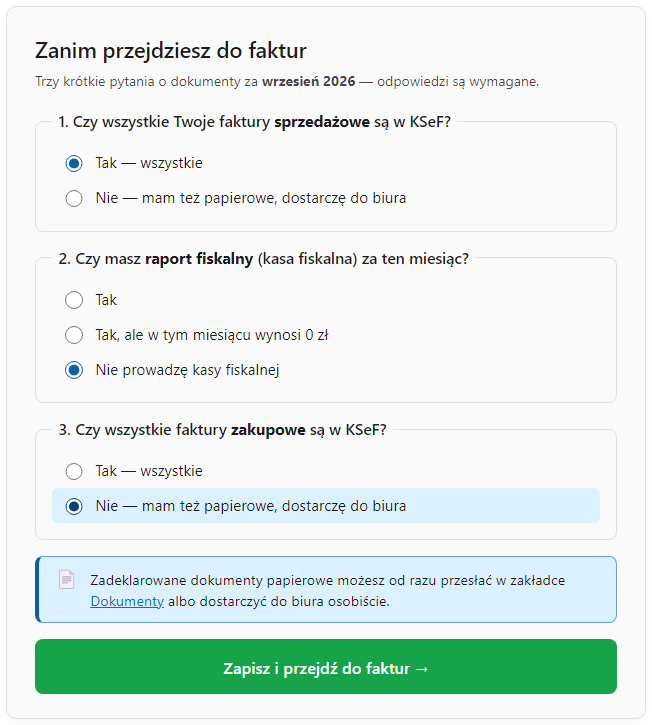
Zanim zobaczysz faktury, Strefa zada trzy pytania o miesiąc: czy cała sprzedaż jest w KSeF, czy masz raport z kasy fiskalnej i czy wszystkie zakupy są w KSeF. Dzięki temu biuro wie, czy ma czekać na dokumenty papierowe. Zaznacz odpowiedzi i kliknij Zapisz i przejdź do faktur.
Masz faktury papierowe albo raport z kasy? Prześlij je w dziale Dokumenty (zdjęcie albo skan) albo dostarcz do biura.
Decyzja o fakturze
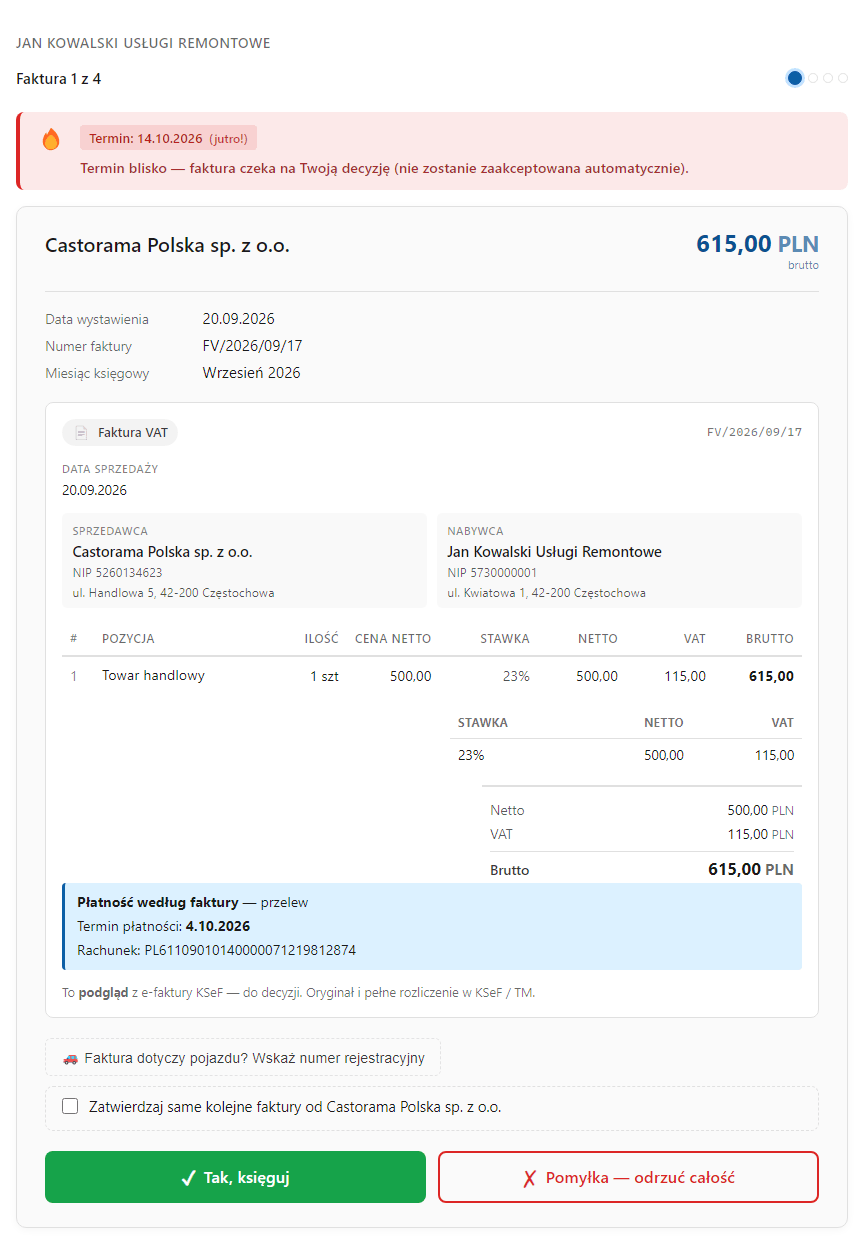
Faktury pokazują się po kolei: sprzedawca, kwota i pozycje z faktury. Nad fakturą widzisz, która to faktura i ile zostało. Pod fakturą wybierasz:
- Tak, księguj — faktura dotyczy Twojej firmy i biuro ma ją zaksięgować.
- Pomyłka — odrzuć całość — faktura nie dotyczy Twojej firmy, np. sprzedawca wystawił ją pomyłkowo. Biuro jej nie zaksięguje.
Część pozycji nie dotyczy firmy
Rozwiń Coś jest błędne w pozycjach? Wyklucz pojedyncze linie i zaznacz pozycje, których biuro nie ma księgować. Przycisk zmieni się na Zaksięguj (bez … pozycji) — biuro zaksięguje fakturę bez nich.
Faktura dotyczy samochodu
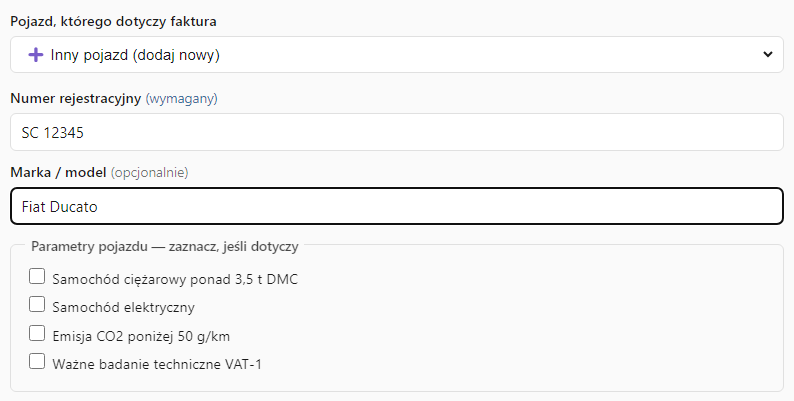
Przy fakturach za paliwo, serwis czy części rozwiń Faktura dotyczy pojazdu? Wskaż numer rejestracyjny i wybierz samochód z listy albo dodaj nowy. Biuro potrzebuje tej informacji do rozliczenia kosztów samochodu.
Uwaga dla biura
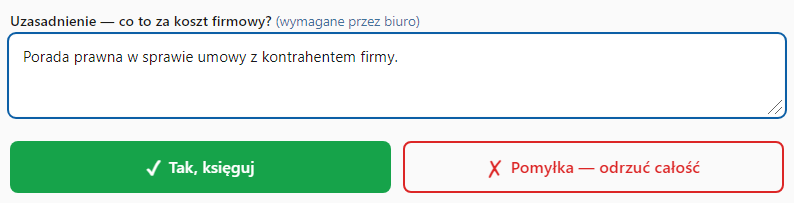
W polu Uzasadnienie księgowanej faktury możesz krótko napisać, czego dotyczy koszt — np. „klawiatura do biura”. Pole jest opcjonalne.
Biuro pyta o fakturę
Gdy biuro ma wątpliwość, nad fakturą zobaczysz ramkę Biuro pyta o tę fakturę. Odpowiedz w polu pod fakturą — jeśli biuro wymaga odpowiedzi, bez niej nie zatwierdzisz faktury ani nie przekażesz miesiąca. Faktury, przy których biuro wymaga odpowiedzi, nie zatwierdzają się same po terminie.

Faktury z następnego miesiąca
Czasem zobaczysz też faktury z kolejnego miesiąca z dopiskiem już pobrane — możesz zatwierdzić wcześniej. Nie musisz o nich decydować teraz: jeśli je pominiesz, wrócą w swoim miesiącu.
Zatwierdzanie na bieżąco
Jeśli biuro pobiera e-faktury na bieżąco, nowe faktury pojawiają się w Strefie w ciągu miesiąca — przy fakturach z miesiąca, który jeszcze trwa, zobaczysz dopisek miesiąc jeszcze trwa. Możesz je zatwierdzać od razu po wejściu albo wszystkie po zakończeniu miesiąca, gdy biuro poprosi o przekazanie miesiąca. Na liście E-faktury prosta faktura ma przycisk Zatwierdź — zatwierdza ją bez otwierania. Fakturę, o którą pyta biuro, albo fakturę na samochód bez wskazanego pojazdu otwórz i zdecyduj w podglądzie.
Dużo faktur — zatwierdzanie grupami
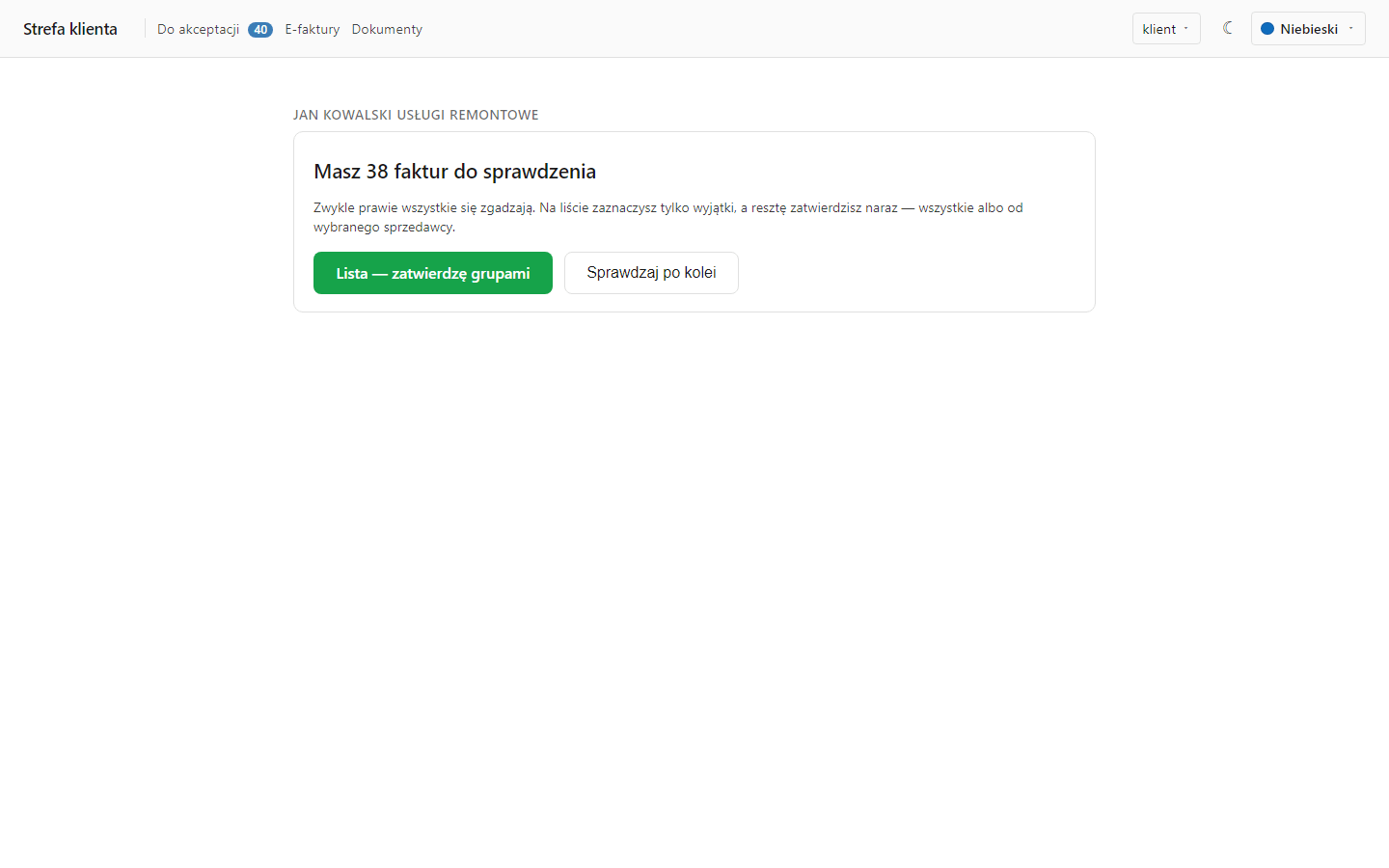
Gdy faktur do sprawdzenia jest dużo, Strefa zapyta, jak chcesz pracować: Lista — zatwierdzę grupami albo Sprawdzaj po kolei.
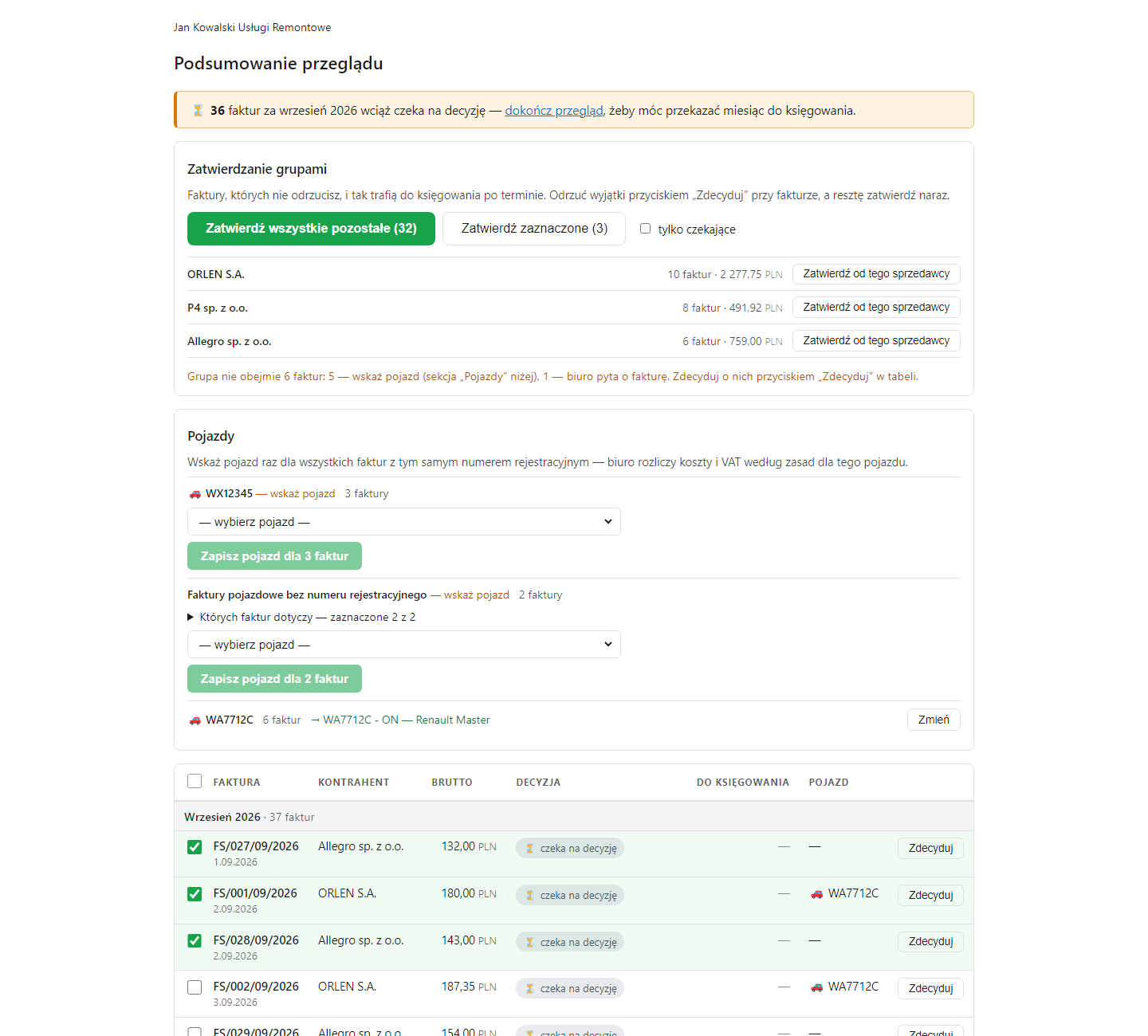
Na liście możesz zatwierdzić wiele faktur jednym kliknięciem:
- Zatwierdź wszystkie pozostałe — wszystkie czekające faktury;
- Zatwierdź zaznaczone — faktury zaznaczone w tabeli;
- Zatwierdź od tego sprzedawcy — wszystkie faktury np. ze stacji paliw czy od operatora telefonii.
Najpierw odrzuć albo popraw te faktury, które budzą wątpliwości (przycisk Zdecyduj albo Zmień w tabeli), a resztę zatwierdź naraz. Faktur z pytaniem biura i faktur samochodowych bez wskazanego pojazdu grupa nie obejmie — zdecyduj o nich osobno. W sekcji Pojazdy wskażesz samochód od razu dla wielu faktur.
Przeglądając po kolei, przy sprzedawcy z kilkoma fakturami zobaczysz przycisk Zatwierdź tę i pozostałe od … — zatwierdza od razu wszystkie jego czekające faktury.
Stałe faktury: zatwierdzaj same
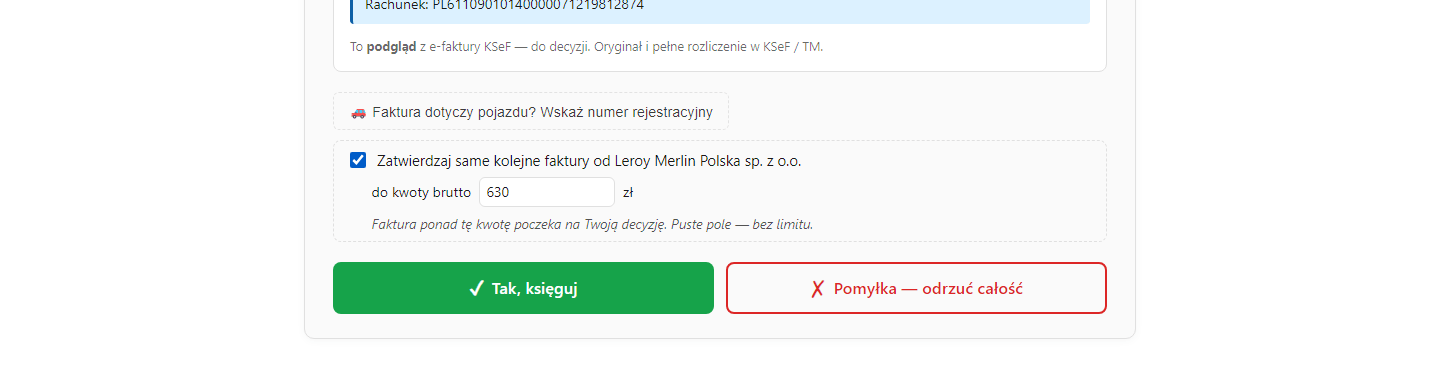
Jeśli biuro to udostępniło, przy fakturze zobaczysz pole Zatwierdzaj same kolejne faktury od …. Zaznacz je przy stałych kosztach (paliwo, telefon, leasing, media) — kolejne faktury od tego sprzedawcy Strefa zatwierdzi sama, do ustalonej kwoty. Swoje reguły zobaczysz i wyłączysz na stronie Reguły zatwierdzania (link pod listą faktur). Decyzję reguły możesz zmienić jak każdą inną.
Przekazanie miesiąca do biura
Po ostatniej fakturze zobaczysz podsumowanie: wszystkie faktury z Twoimi decyzjami i kwotami. Przyciskiem Zmień wrócisz do dowolnej faktury, a Zdecyduj otworzy fakturę, o której jeszcze nie zdecydowałeś.
- Zatwierdź i przekaż do księgowania — kończy miesiąc. Biuro dostaje Twoje decyzje.
- Zakończ bez przekazania — decyzje zostają zapisane, a miesiąc dokończysz później.
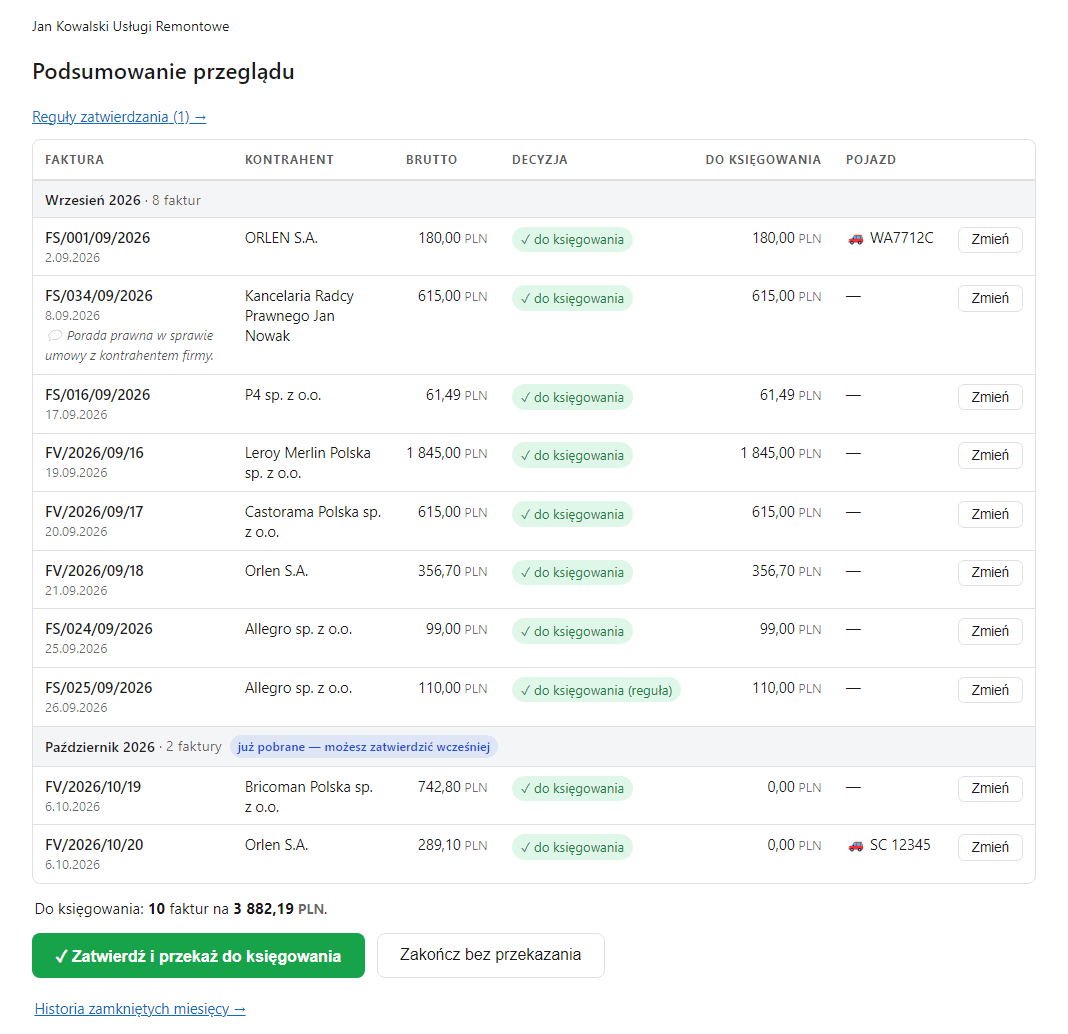
Miesiące przekazujesz po kolei, od najstarszego. Po przekazaniu zobaczysz ekran Gotowe!
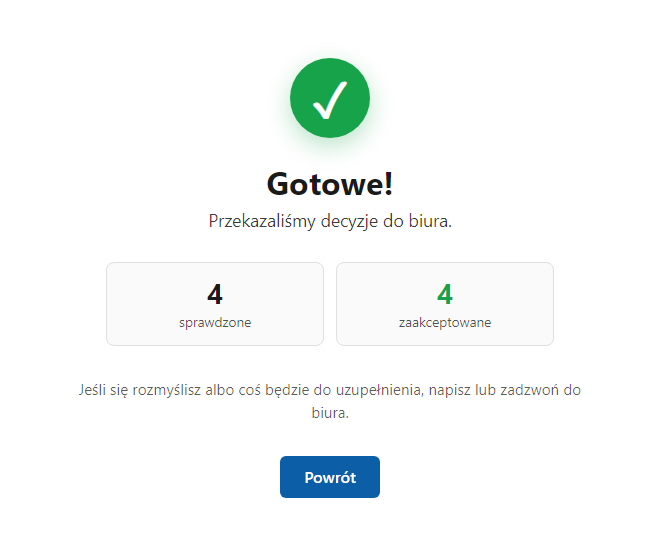
Pomyłka po przekazaniu? Dopóki biuro nie przyjmie miesiąca do księgowania, możesz wrócić do podsumowania i zmienić decyzję. Później napisz albo zadzwoń do biura — może otworzyć miesiąc ponownie.
Faktury sprzedaży
Jeśli biuro to udostępniło, w menu jest Faktury. Wystawiasz tu faktury sprzedaży swojej firmy, wysyłasz je do KSeF i drukujesz. Faktura zapisuje się w programie biura tak samo jak wystawiona przez biuro — biuro widzi ją od razu.
Lista faktur
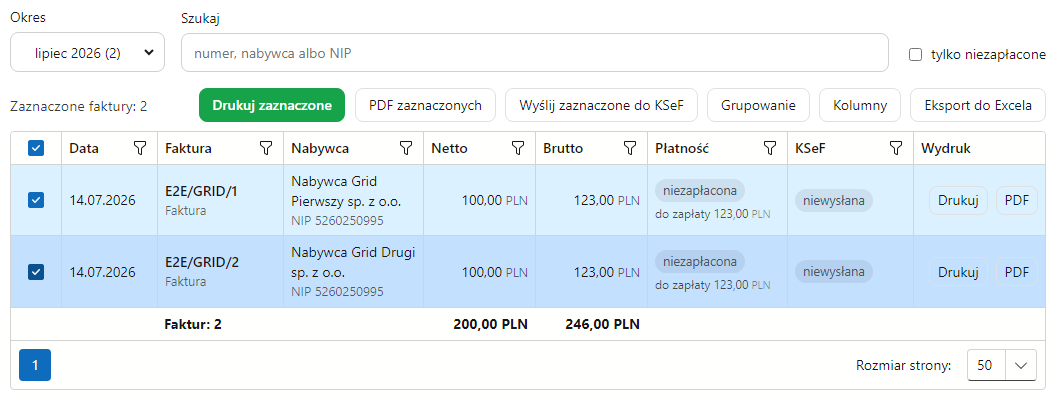
Lista pokazuje faktury z wybranego okresu — miesiąca, całego roku albo wszystkie: numer, nabywcę, kwoty i stan w KSeF — niewysłana, przekazana biuru, wysłana, czeka na numer, w KSeF (z numerem KSeF) albo odrzucona przez KSeF (z powodem). Kliknij numer, żeby otworzyć fakturę. Drukuj otwiera wydruk taki sam jak z programu biura — możesz go wydrukować albo zapisać jako PDF. PDF (na stronie faktury Pobierz PDF) od razu pobiera fakturę jako plik PDF. Nabywcy wyślesz ją e-mailem ze strony faktury — przycisk Wyślij e-mailem (niżej: „Faktura e-mailem”).
Kolumna Płatność pokazuje, czy faktura jest zapłacona, zapłacona częściowo, niezapłacona, po terminie (z liczbą dni) albo nadpłacona, a pod spodem kwotę, która została do zapłaty. Znacznik tylko niezapłacone zostawia na liście faktury z kwotą do zapłaty.
Na komputerze lista ma więcej możliwości. Lejek przy nagłówku kolumny filtruje po wartościach (np. jeden nabywca albo stan KSeF), a kliknięcie nagłówka sortuje. Grupowanie pokazuje pasek, na który przeciągasz nagłówek kolumny (np. Nabywca, KSeF albo Miesiąc przy liście za rok). Kolumny pokazuje i ukrywa kolumny — NIP nabywcy, termin płatności, numer KSeF, walutę — a układ zapamiętuje przeglądarka. Zaznacz faktury polami wyboru i kliknij Drukuj zaznaczone — wszystkie w jednym wydruku, każda od nowej kartki — PDF zaznaczonych (jeden plik PDF, każda faktura od nowej strony) albo Wyślij zaznaczone do KSeF (opis niżej, w części „Wysyłka do KSeF”). Gdy wśród zaznaczonych jest faktura w KSeF, jest też XML z KSeF (ZIP) — pliki faktur dokładnie takie, jakie są w KSeF, razem z UPO, w jednym pliku ZIP (do archiwum albo innego programu). Eksport do Excela zapisuje widoczne faktury do pliku XLSX. Pod listą jest liczba faktur i sumy netto i brutto, osobno dla każdej waluty. Na telefonie lista jest uproszczona.
Nowa faktura
- Kliknij + Nowa faktura.
- Nabywca. Wpisz kilka liter nazwy albo NIP w polu Szukaj w kartotece nabywców i wybierz nabywcę z listy. Nowego nabywcę wpisz w pola poniżej — przycisk Pobierz z białej listy uzupełni nazwę i adres z wykazu podatników VAT Ministerstwa Finansów. Przy zaznaczonym Dopisz nabywcę do kartoteki nowy nabywca zapisze się w kartotece — także osoba prywatna bez NIP-u.
- Pozycje. Nazwa (podpowiedzi z katalogu produktów Twojej firmy), ilość, cena, rabat i stawka VAT. Przełącznik Ceny ustala, czy wpisujesz ceny netto, czy brutto. Sumy liczą się na bieżąco.
- Płatność. Forma i termin płatności. Przy fakturze w walucie przycisk Pobierz kurs wstawia średni kurs NBP z dnia roboczego przed datą wystawienia.
- Kliknij Wystaw fakturę. Numer nada autonumeracja Twojej firmy w programie biura.
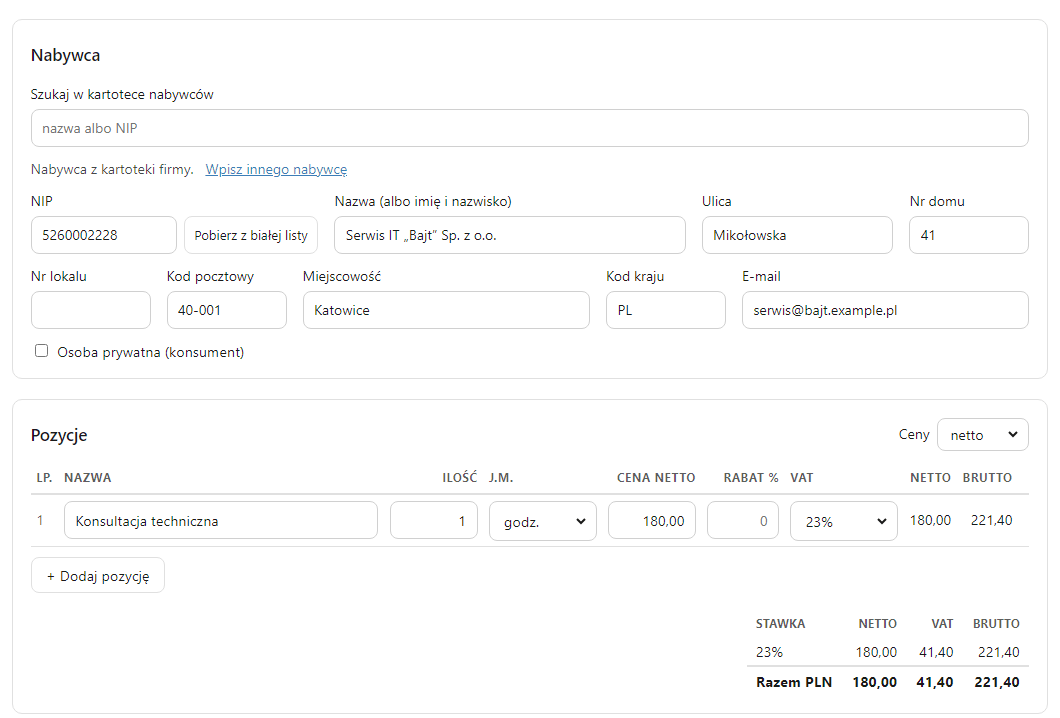
Fakturę, której nie wysłałeś jeszcze do KSeF i której biuro nie zaksięgowało, możesz zmienić (Zapisz zmiany) albo usunąć (Usuń fakturę). Kopiuj zakłada nową fakturę z tymi samymi pozycjami i nabywcą. Gdy biuro ma fakturę otwartą w programie, w Strefie zobaczysz ją tylko do podglądu — spróbuj za chwilę.
Szczegóły pozycji i dodatkowe dane faktury
- ⋯ przy pozycji otwiera jej szczegóły: cena netto albo brutto tej pozycji, usługa czy towar, kody PKWiU, CN, GTIN, PKOB i indeks, data sprzedaży pozycji (gdy inna niż data sprzedaży faktury), procedura (np. transfer bonu jednego przeznaczenia), MPP — towar lub usługa z załącznika nr 15, grupy GTU i kolejność pozycji.
- Sprzedaż — data sprzedaży, okres sprzedaży (od–do, np. usługa za cały miesiąc) albo brak daty sprzedaży. Obok: Faktura do paragonu — faktura do sprzedaży z paragonu z kasy.
- Podstawa zwolnienia z VAT pokazuje się przy stawce ZW: przepis ustawy, przepis dyrektywy albo inna podstawa; podpowiada się stała podstawa z karty firmy. Do KSeF trafia jedna — przepis ustawy, bez niego przepis dyrektywy, a bez obu inna podstawa.
- Płatność — termin w dniach albo datą, rachunek bankowy z rachunków Twojej firmy (albo bez rachunku), forma płatności w KSeF i Bez terminu na wydruku. Forma płatności z mechanizmem podzielonej płatności zaznacza MPP sama; zaznaczenie MPP faktury zaznacza też MPP wszystkich pozycji — pojedyncze możesz odznaczyć w szczegółach pozycji.
- Dodatkowe dane faktury (rozwijane): numer i data zamówienia, numer i data umowy, warunki dostawy, środek transportu, kto fakturę wystawił i kto odebrał, status sprzedawcy (np. w stanie likwidacji) i powiązania z nabywcą (TP).
- Nabywca wybrany z kartoteki przynosi swoją formę płatności, a gdy ma w kartotece prefiks albo sufiks numeru faktury — numer nadany przy zapisie go dostanie.
- Wygląd wydruku (rozwijane): język wydruku (polski, angielski, niemiecki, francuski, hiszpański albo włoski — opisy pól i rodzaj faktury w tym języku, nazwy towarów, jednostek i form płatności z ich tłumaczeń, a bez tłumaczenia po polsku), logo firmy z podglądem, Nie pokazuj nagłówka sprzedawcy (np. gdy dane firmy są na logo), Podpisy widoczne i Ukryj pozycje płatności. Nowa faktura bierze wygląd z poprzedniej faktury Twojej firmy, a ukrywanie płatności — z formy płatności. Dotyczy wydruku i PDF; e-faktura w KSeF ma zawsze te same dane. Logo firmy dodaje biuro w programie.

Faktura VAT marża
Przy pozycji wybierz stawkę marża — kwota pozycji to cała cena, VAT nie jest wykazywany. Pod pozycjami pojawi się Procedura marży: biura podróży, towary używane, dzieła sztuki albo przedmioty kolekcjonerskie i antyki. Bez wybranego rodzaju faktury nie zapiszesz — KSeF jej nie przyjmie. Faktura nosi nazwę „Faktura VAT marża” z rodzajem procedury; na jednej fakturze mogą być też pozycje ze zwykłymi stawkami VAT.
Faktura zaliczkowa i końcowa
Gdy nabywca płaci zaliczkę przed wykonaniem zamówienia, w polu Rodzaj wybierz Faktura zaliczkowa. W sekcji Pozycje zamówienia lub umowy wpisz całe zamówienie, a w sekcji Zaliczka — otrzymaną kwotę w podziale na stawki VAT (netto albo brutto, VAT liczy się sam). Zamiast daty sprzedaży podajesz datę otrzymania zaliczki. Pod kwotami widać wartość zamówienia i to, ile z niej zostaje do zapłaty.
Na zapisanej fakturze zaliczkowej są przyciski Kolejna zaliczkowa (następna zaliczka do tego samego zamówienia) i Faktura końcowa — całe zamówienie pomniejszone o wszystkie zaliczki; w KSeF faktura końcowa wskazuje faktury zaliczkowe, które rozlicza. Następną fakturę wystawiasz zawsze z ostatniej faktury zaliczkowej. Fakturę zaliczkową, do której wystawiono już następną fakturę, zmienia biuro w programie. Korektę faktury zaliczkowej wystawiasz jak każdą inną (Wystaw korektę) — w sekcji Zaliczka po korekcie wpisujesz kwoty zaliczki po korekcie; korekta do zera wycofuje całą zaliczkę. Faktura końcowa odejmuje zaliczki po korektach; kolejną fakturę wystawiasz z faktury zaliczkowej, nie z jej korekty.
Podmioty trzecie
E-faktura pozwala wskazać obok nabywcy inne podmioty: odbiorcę, płatnika, dodatkowego nabywcę (z udziałem procentowym), faktora, podmiot pierwotny, wystawcę faktury, jednostkę samorządu albo członka grupy VAT (wystawcę lub odbiorcę), pracownika, a także podmiot upoważniony — organ egzekucyjny, komornika sądowego albo przedstawiciela podatkowego. W sekcji Podmioty trzecie wybierz rolę z listy i kliknij + Dodaj podmiot. Dane wpiszesz ręcznie, wybierzesz z kartoteki kontrahentów (pole Szukaj w kartotece kontrahentów) albo pobierzesz z białej listy po NIP-ie. Każda rola może być na fakturze raz, podmiot upoważniony — tylko jeden. Zwykła faktura podmiotów trzecich nie potrzebuje; jeśli nie wiesz, czy Twoja ich wymaga, zapytaj biuro.
Kartoteka kontrahentów
Na liście faktur przycisk Kontrahenci otwiera kartotekę nabywców Twojej firmy — tę samą, którą prowadzi biuro w programie. + Nowy kontrahent dodaje firmę (nazwa, NIP — przycisk Pobierz z białej listy uzupełni nazwę i adres) albo osobę prywatną (imię, nazwisko, opcjonalnie PESEL), z adresem, e-mailem i telefonem. Kliknięcie nazwy otwiera kontrahenta do zmiany. Ten sam NIP nie może być w kartotece dwa razy. Zmiana danych kontrahenta dotyczy nowych faktur — wystawione zostają bez zmian. Kontrahenta, który jest na fakturach, nie da się usunąć.
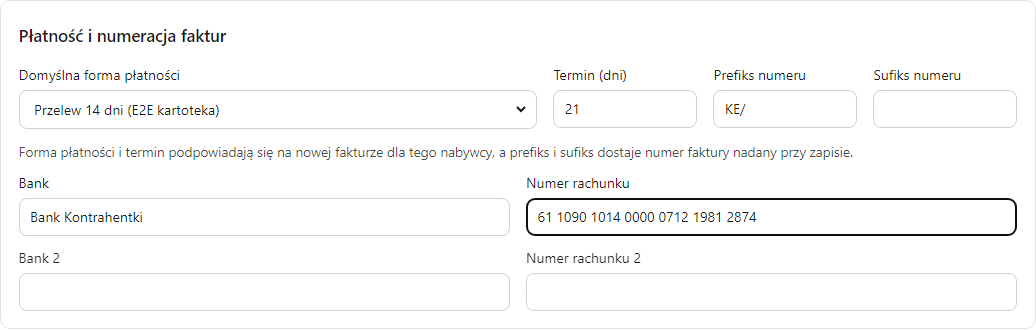
Płatność i numeracja faktur: domyślna forma płatności i termin w dniach (podpowiedzą się na nowej fakturze dla tego nabywcy), prefiks i sufiks numeru faktur (np. faktury dla jednego odbiorcy z własnym oznaczeniem) oraz dwa rachunki bankowe kontrahenta. Więcej danych (rozwijane): NIP UE, numer EORI, identyfikator wewnętrzny, województwo, powiat i gmina, dodatkowe telefony, strona WWW, grupa, osoby upoważnione do odbioru faktur i zgoda na dokumenty elektroniczne — te same pola co w karcie kontrahenta w programie biura.
Katalog produktów
Na liście faktur przycisk Produkty otwiera katalog towarów i usług Twojej firmy — ten sam, który prowadzi biuro w programie. + Nowy produkt dodaje produkt: nazwa, jednostka, cena netto albo brutto (druga liczy się sama), stawka VAT i — jeśli są potrzebne — kody PKWiU, CN, GTIN i GTU. Kliknięcie nazwy otwiera produkt do zmiany. Produkt z katalogu podpowie się na fakturze po wpisaniu kilku liter nazwy pozycji i uzupełni cenę, jednostkę i stawkę.
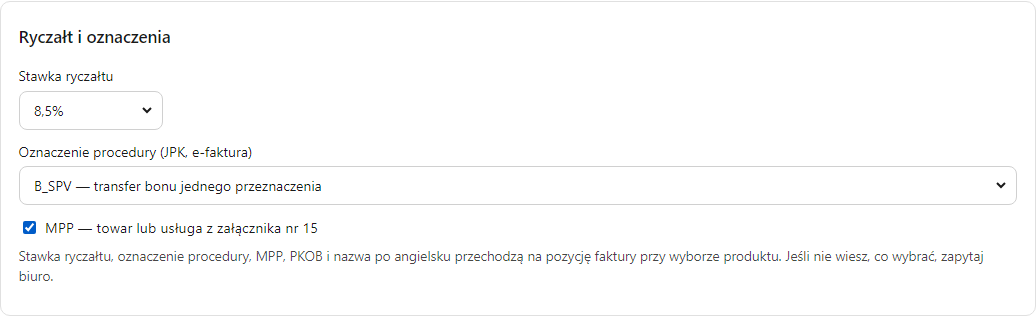
Produkt ma też nazwy w innych językach (na fakturze drukowanej w tym języku), kod PKOB, stawkę ryczałtu (gdy inna niż firmy), oznaczenie procedury (np. WSTO_EE, B_SPV) i MPP — towar lub usługa z załącznika nr 15. Przy wyborze produktu na fakturze przechodzą one na pozycję. Jeśli nie wiesz, co wybrać, zapytaj biuro.
Pozycję wpisaną na fakturze ręcznie zapiszesz w katalogu linkiem + do katalogu produktów pod jej nazwą. Produktu, który jest już na fakturach, nie da się usunąć — możesz go zmienić.
Ustawienia faktur
Na liście faktur przycisk Ustawienia otwiera ustawienia faktur Twojej firmy.
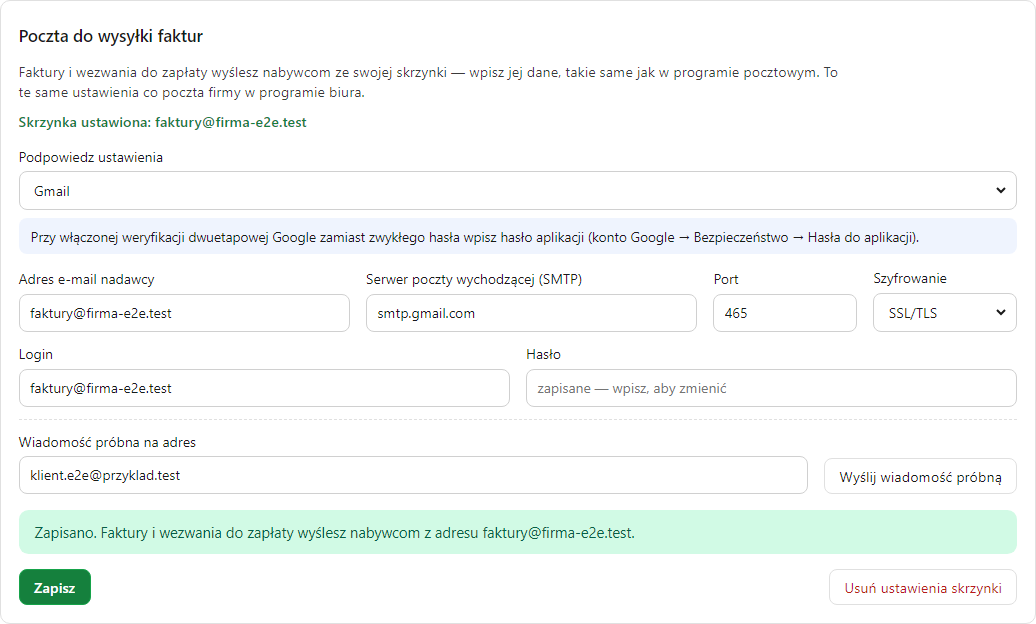
Poczta do wysyłki faktur. Z tej skrzynki faktury i wezwania do zapłaty pójdą do nabywców. Wpisz jej dane — takie same jak w programie pocztowym: adres e-mail, serwer poczty wychodzącej (SMTP), port, szyfrowanie, login i hasło. Podpowiedz ustawienia wypełni serwer, port i szyfrowanie popularnych skrzynek (Gmail, Microsoft 365, WP, Onet, Interia, o2). Przy Gmailu z weryfikacją dwuetapową zamiast zwykłego hasła wpisz hasło aplikacji. Wyślij wiadomość próbną sprawdzi skrzynkę jeszcze przed zapisem. Zapisanego hasła Strefa nie pokazuje — żeby je zmienić, wpisz nowe. To te same ustawienia co poczta Twojej firmy w programie biura.
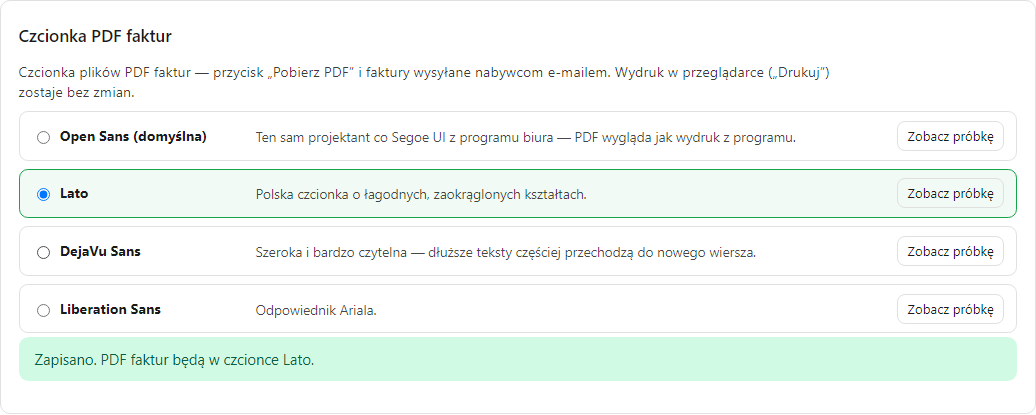
Czcionka PDF faktur. Wybierz czcionkę plików PDF faktur: Open Sans (domyślna — PDF wygląda jak wydruk z programu biura), Lato, DejaVu Sans albo Liberation Sans. Zobacz próbkę otwiera PDF ostatniej faktury firmy w danej czcionce. Wybór zapisuje się od razu; wydruk w przeglądarce (Drukuj) zostaje bez zmian.
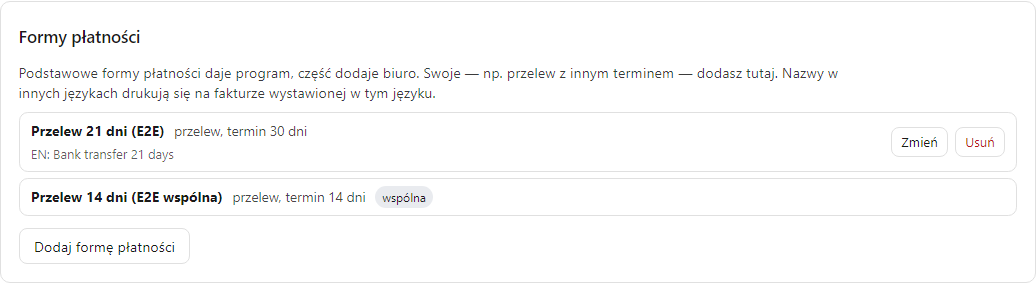
Wystawianie faktur. Te same ustawienia co zakładka „Faktury” w oknie firmy programu biura: stałe uwagi (wpisują się na każdą nową fakturę), numeracja faktur — bez automatu (numer wpisujesz sam), kolejny w miesiącu (1/10/2026) albo kolejny w roku (1/2026), z prefiksem i sufiksem; pod spodem wzór numeru — numeracja KP i KW (jedna dla obu), rachunki bankowe (główny i do trzech dodatkowych; numer sprawdzany cyfrą kontrolną, na fakturze wybierasz rachunek), opcje drukowania (np. kod QR do zapłaty, bez indeksu towaru) i podstawa zwolnienia z VAT, która podpowiada się na fakturze ze stawką „zw”.
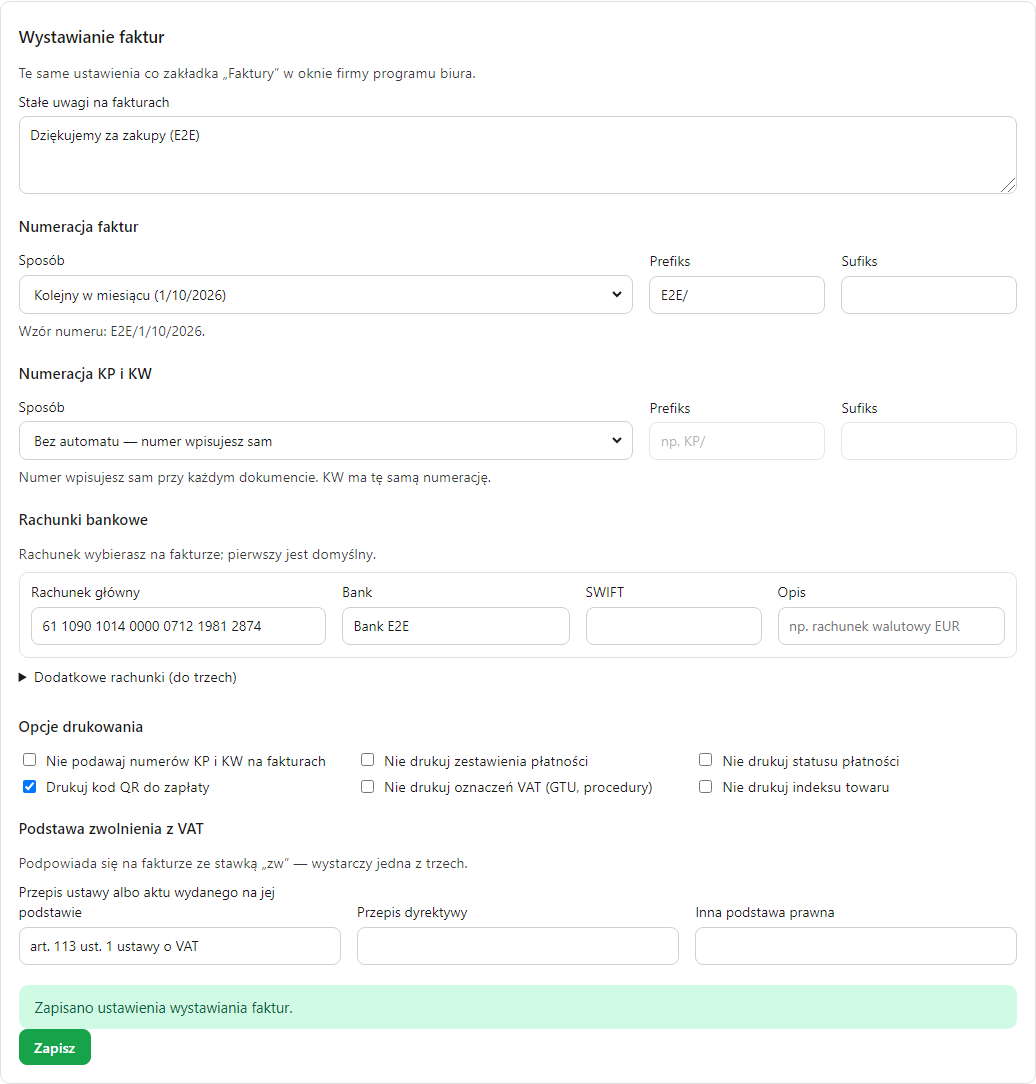
Logo. Dodaj logo — plik PNG albo JPEG do 1 MB, nazwa, wyrównanie (do lewej, do środka, do prawej), szerokość w procentach nagłówka albo w milimetrach i wysokość (0 — z proporcji obrazu). Logo wybierasz na fakturze w „Wyglądzie wydruku”. Usuniesz logo, którego nie ma na fakturach.
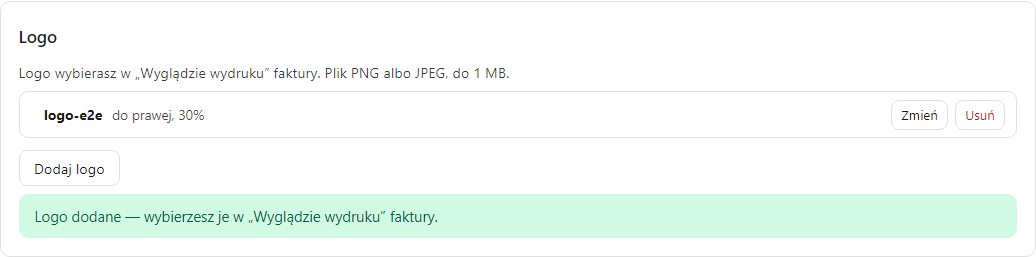
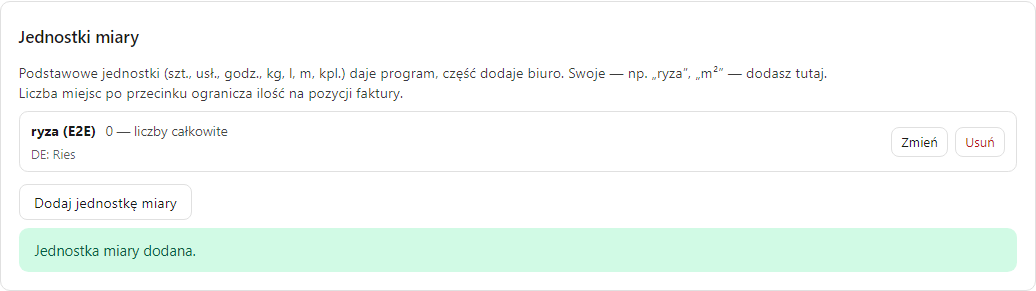
Formy płatności i jednostki miary. Podstawowe formy płatności (gotówka, karta, bon, czek, kredyt, przelew, płatność mobilna) i jednostki (szt., usł., godz., kg, l, m, kpl.) daje program, część dodaje biuro — przy nich jest etykieta podstawowa albo wspólna i zmienia je tylko biuro. Swoje dodasz przyciskiem Dodaj formę płatności albo Dodaj jednostkę miary: formie — nazwę na fakturze, rodzaj płatności (KSeF) i termin w dniach albo „zapłacona przy wystawieniu”, jednostce — liczbę miejsc po przecinku w ilości. W Nazwy w innych językach wpisz nazwę po angielsku, niemiecku, francusku, hiszpańsku albo włosku — wydrukuje się na fakturze w tym języku. Swoje formy i jednostki zmienisz i usuniesz (nie usuniesz formy, która jest na fakturach albo u kontrahenta, ani jednostki z katalogu produktów). Są do wyboru tylko w Twojej firmie — na fakturze i w kartotekach kontrahentów i produktów.
Faktura e-mailem
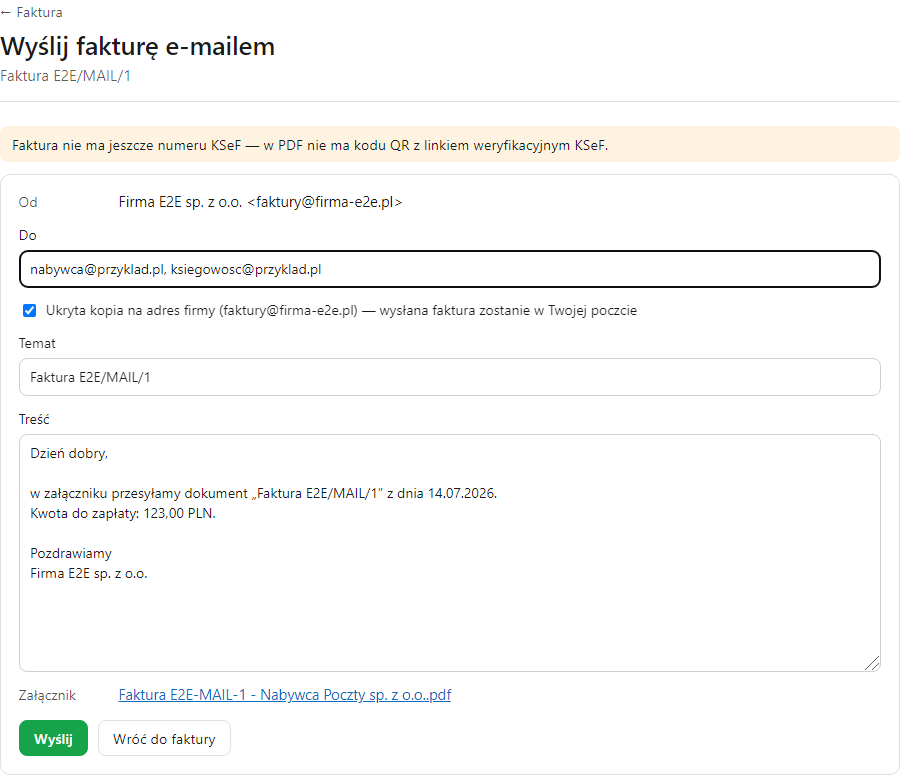
Na stronie faktury kliknij Wyślij e-mailem. Faktura pójdzie jako plik PDF ze skrzynki Twojej firmy ustawionej w Ustawieniach faktur — bez niej Strefa najpierw odeśle Cię do ustawień. Adres nabywcy podpowiada się z faktury (e-mail do wysyłki, a bez niego e-mail nabywcy, odbiorcy albo płatnika; gdy faktura nie ma żadnego — e-mail nabywcy z kartoteki kontrahentów). Kilka adresów oddziel przecinkiem. Temat i treść możesz zmienić. Ukryta kopia na adres firmy zostawia wysłaną fakturę w Twojej poczcie — nabywca tej kopii nie widzi. Nazwa załącznika otwiera podgląd PDF.
Gdy faktura nie ma jeszcze numeru KSeF, strona o tym przypomina — w PDF nie ma wtedy kodu QR z linkiem weryfikacyjnym KSeF. Po wysyłce faktura jest oznaczona jako wysłana e-mailem, tak samo jak w programie biura; na liście faktur datę wysyłki pokaże kolumna Wysłana e-mailem (włączysz ją przyciskiem Kolumny).
Wezwanie do zapłaty
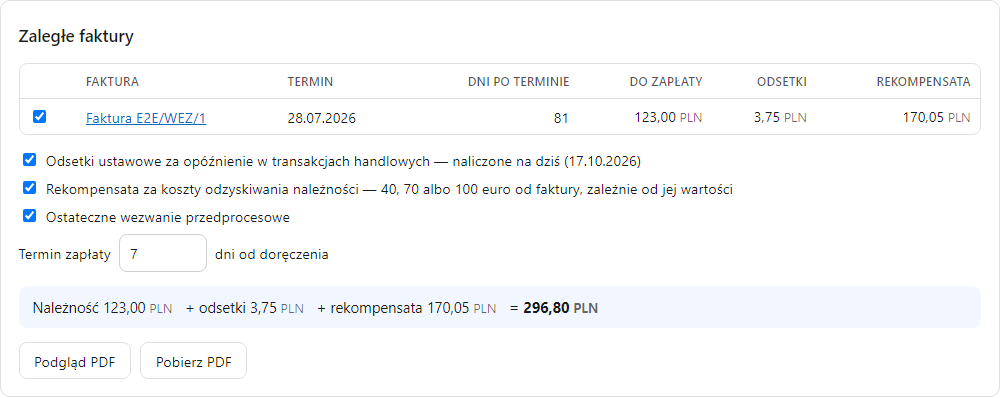
Przy fakturze po terminie lista pokazuje odnośnik wezwanie do zapłaty, a strona takiej faktury — przycisk Wezwanie do zapłaty. Wezwanie obejmuje wszystkie zaległe faktury tego nabywcy (z kartoteki kontrahentów, a nabywcy spoza kartoteki — po NIP); odznacz te, których nie chcesz w nim mieć.
Odsetki ustawowe za opóźnienie w transakcjach handlowych Strefa liczy na dziś od pozostałej do zapłaty kwoty, od dnia po terminie płatności (termin w dzień wolny przesuwa się na pierwszy dzień roboczy), według stawek z obwieszczeń — tak samo jak program biura. Rekompensata za koszty odzyskiwania należności to 40, 70 albo 100 euro od faktury, zależnie od jej wartości (do 5000 zł, do 50 000 zł, od 50 000 zł), w złotych po kursie euro NBP z ostatniego dnia roboczego miesiąca przed terminem płatności. Odsetki handlowe i rekompensata dotyczą transakcji między przedsiębiorcami — dla nabywcy z NIP są zaznaczone od razu. Ustaw też termin zapłaty (w dniach od doręczenia) i czy to ostateczne wezwanie przedprocesowe.
Podgląd PDF i Pobierz PDF dają pismo wezwania — np. do wysłania pocztą. Wyślij wezwanie wysyła je nabywcy e-mailem w PDF ze skrzynki Twojej firmy, tak jak fakturę.
Wysyłka do KSeF
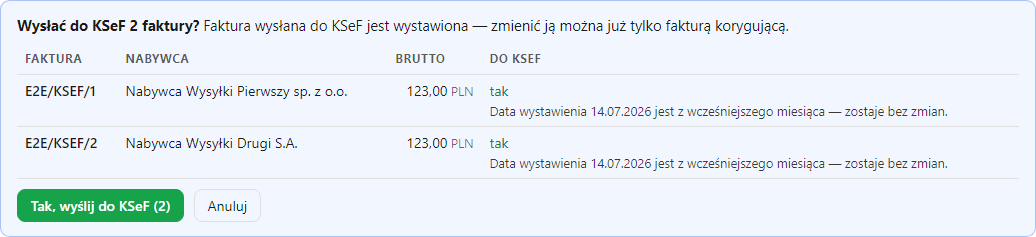
Na fakturze kliknij Wyślij do KSeF — przy nowej fakturze możesz od razu kliknąć Wystaw i wyślij do KSeF. Strefa poprosi o potwierdzenie; kliknij Tak, wyślij do KSeF. Faktura w KSeF ma datę dnia wysłania — jeśli wystawiłeś ją wcześniej, data wystawienia zmieni się na dzisiejszą (tak samo jak przy wysyłce z programu biura); Strefa pokaże to w potwierdzeniu.

Wysłanej faktury nie da się cofnąć ani zmienić. Błąd na fakturze w KSeF poprawia się fakturą korygującą.
Po wysyłce zobaczysz numer KSeF faktury. Gdy KSeF jeszcze ją przetwarza, stan to wysłana, czeka na numer — po chwili kliknij Sprawdź stan w KSeF. Gdy KSeF odrzuci fakturę, zobaczysz powód; popraw fakturę i wyślij ją ponownie.
Przekaż biuru do wysyłki — gdy biuro nie ma danych do logowania Twojej firmy w KSeF albo wolisz, żeby fakturę wysłało biuro. Biuro zobaczy ją w programie i wyśle; dopóki tego nie zrobi, możesz kliknąć Cofnij przekazanie.
Kilka faktur naraz. Na liście faktur (na komputerze) zaznacz faktury i kliknij Wyślij zaznaczone do KSeF. Strefa pokaże listę: które faktury trafią do KSeF, a które nie i dlaczego (np. pro forma albo faktura już w KSeF), przy których zmieni się data wystawienia i inne uwagi. Kliknij Tak, wyślij do KSeF — faktury pójdą jedną wysyłką, a Strefa pokaże wynik każdej z nich. Gdy biuro nie ma danych do logowania Twojej firmy w KSeF, zamiast wysyłki zobaczysz Przekaż biuru do wysyłki dla zaznaczonych faktur. Faktura otwarta właśnie w programie biura zostanie pominięta — wyślesz ją za chwilę.
XML i UPO. Faktura w KSeF ma w sekcji KSeF przycisk Pobierz XML — plik e-faktury (FA(3)) w postaci, w jakiej trafiła do KSeF — i Pobierz UPO, urzędowe poświadczenie odbioru faktury przez KSeF. Gdy UPO jeszcze nie ma, kliknij Pobierz UPO z KSeF. Przed wysyłką przycisk XML przed wysyłką pokazuje plik z zapisanych danych faktury; jeśli faktura nie przechodzi kontroli KSeF, zamiast pliku zobaczysz powód.

Płatności faktury
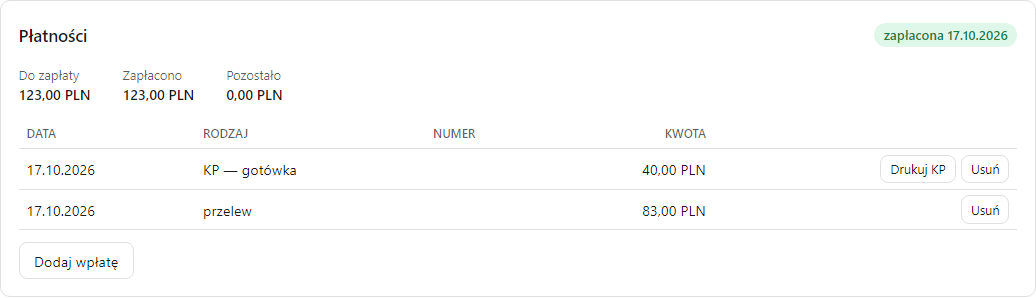
Na zapisanej fakturze sekcja Płatności pokazuje kwotę do zapłaty, ile zapłacono, ile pozostało (albo nadpłatę) i termin, a pod nimi wpłaty: datę, rodzaj, numer i kwotę. Płatności zapisujesz także na fakturze wysłanej do KSeF albo zaksięgowanej przez biuro. Faktura pro forma płatności nie ma.
- Zapłacono w całości — wpłata całej pozostałej kwoty z dzisiejszą datą (przy fakturze zaliczkowej — z datą otrzymania zaliczki). Rodzaj wpłaty wynika z formy płatności faktury: gotówka — KP, przelew — przelew, karta — karta.
- Dodaj wpłatę — kwota, data i rodzaj: przelew, KP (gotówka), karta, pobranie, kompensata, a przy zwrocie dla nabywcy (korekta na minus) KW albo zwrot przelewem. Wpłata większa niż kwota do zapłaty zapisze się z informacją o nadpłacie. Wpłata w walucie faktury dostaje kurs NBP z dnia roboczego przed datą wpłaty.
- Drukuj KP / Drukuj KW przy wpłacie gotówką otwiera dowód wpłaty (wypłaty) taki sam jak z programu biura. Numer KP i KW nadaje się według numeracji KP ustawionej dla Twojej firmy; bez niej dokument jest bez numeru.
- Usuń usuwa wpłatę, a faktura wraca do kwoty do zapłaty. Wpłatę zaksięgowaną, już rozliczoną w rozrachunkach biura albo obejmującą także inne faktury usuwa biuro w programie — przy niej jest napis u biura (po najechaniu widać powód).
- Gdy nabywca ma u Ciebie nieprzypisane przedpłaty, pojawia się przycisk Przypisz do faktury.
Gdy faktura jest akurat otwarta w programie biura, płatności zapiszesz po jej zamknięciu — Strefa to podpowie.
Faktura korygująca
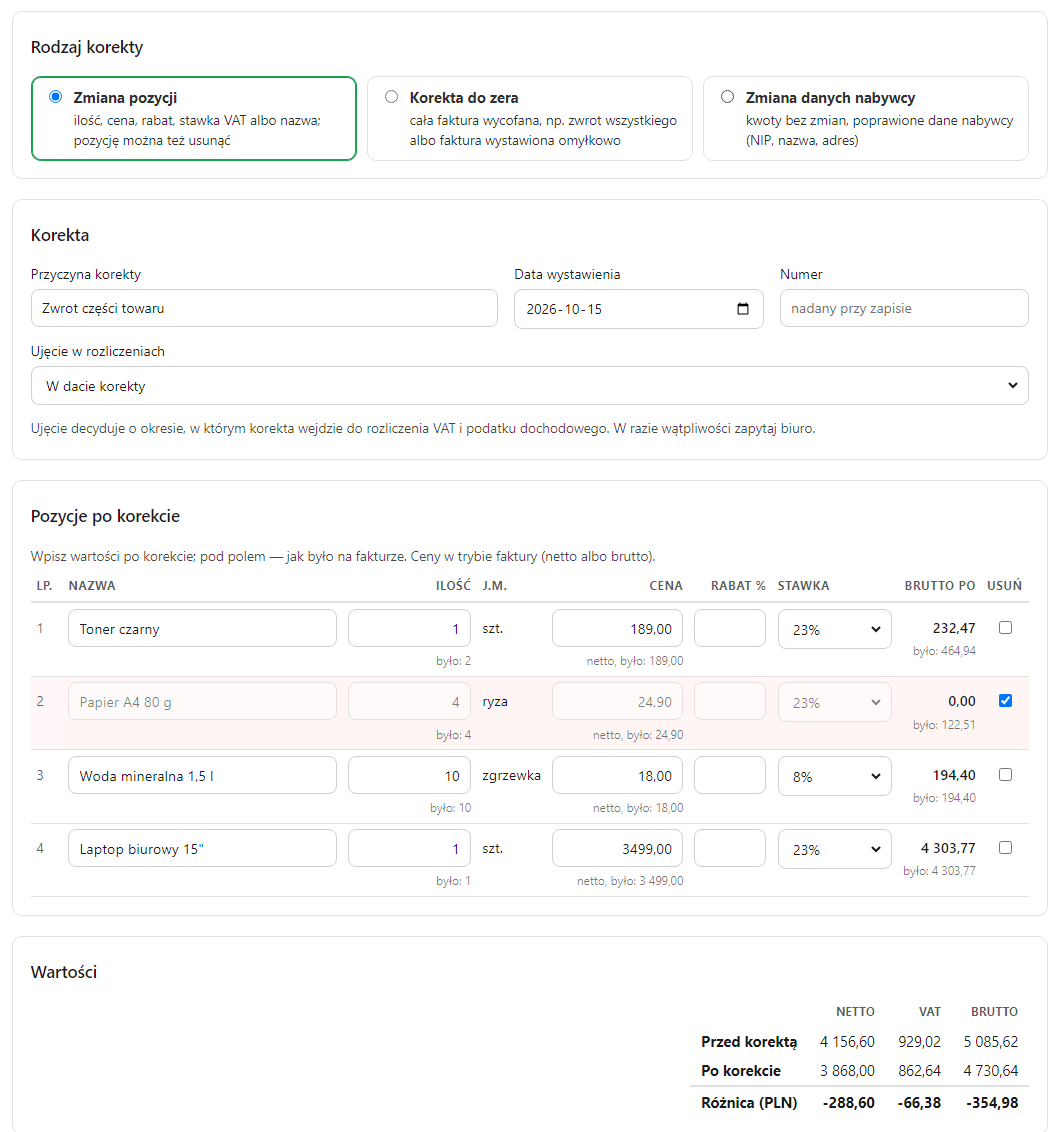
Fakturę wysłaną do KSeF albo zaksięgowaną już przez biuro poprawiasz korektą. Otwórz fakturę, kliknij Wystaw korektę i wybierz rodzaj:
- Zmiana pozycji — wpisz nową ilość, cenę, rabat, stawkę VAT, nazwę albo jednostkę; pod polem widzisz, jak było na fakturze. Przycisk ⋯ przy pozycji otwiera jej dane: usługa albo towar, PKWiU, CN, GTIN, PKOB, GTU, procedura, MPP (załącznik 15) i data sprzedaży pozycji — korektą poprawisz też same te dane, bez zmiany kwot. Pozycję możesz usunąć, a przyciskiem + Dodaj pozycję dopisać nową, np. pominiętą na fakturze. Przy rabacie albo obniżce ceny za dostawy w danym okresie wpisz Okres opustu (np. „I kwartał 2026”).
- Korekta do zera — cała faktura zostaje wycofana, np. przy zwrocie wszystkiego albo fakturze wystawionej omyłkowo.
- Zmiana danych nabywcy — kwoty bez zmian, poprawiasz nazwę albo adres nabywcy. NIP-u nie zmienia się taką korektą: przy błędnym NIP-ie KSeF wymaga korekty do zera i nowej faktury z poprawnym NIP-em.
- Błędny numer faktury — kwoty bez zmian, wpisujesz poprawny numer faktury; w e-fakturze korekta wskaże błędny numer i poda poprawny.
Wpisz przyczynę korekty i sprawdź w sekcji Wartości kwoty przed korektą, po korekcie i różnicę. Ujęcie w rozliczeniach decyduje, w którym okresie korekta wejdzie do rozliczenia VAT i podatku dochodowego — jeśli nie wiesz, które wybrać, zapytaj biuro. Kliknij Wystaw korektę albo Wystaw i wyślij do KSeF.
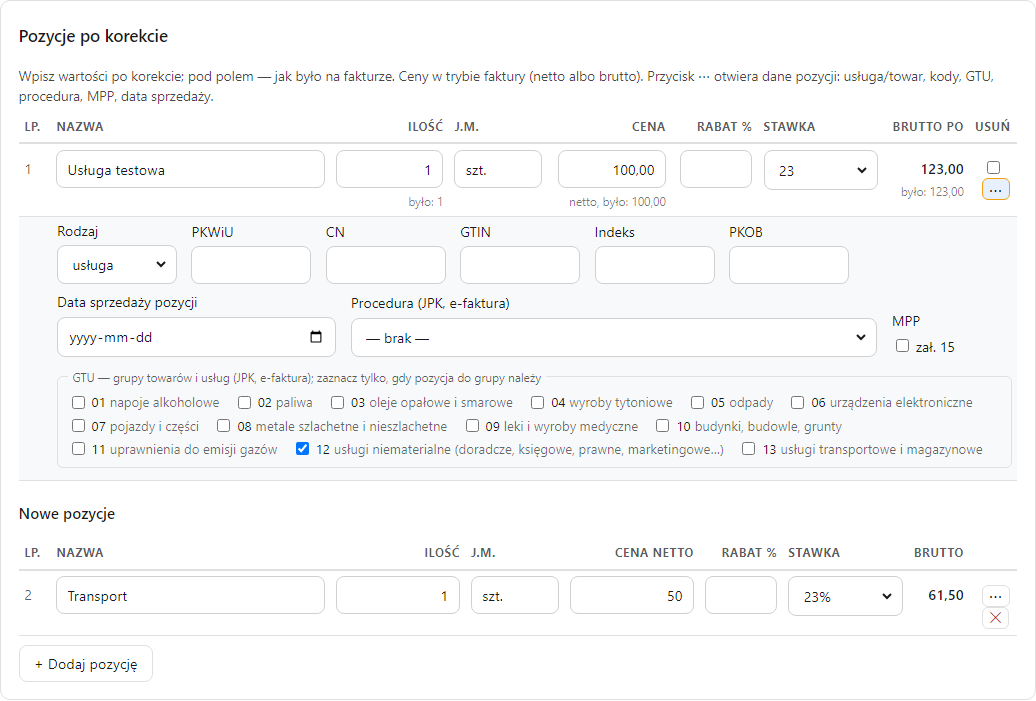
Korektę wysyłasz do KSeF tak samo jak fakturę. Korektę, której nie wysłałeś jeszcze do KSeF (i której biuro nie zaksięgowało), możesz zmienić — Zmień korektę otwiera formularz z jej danymi, a po zapisie korekta zachowuje swój numer — albo usunąć (Usuń korektę) i wystawić nową.
Korekta faktury spoza Strefy (przycisk na liście faktur) — gdy korygujesz fakturę wystawioną poza Strefą i programem biura, np. w innym programie, zanim zacząłeś korzystać ze Strefy. Wpisz numer i datę wystawienia tej faktury (numer KSeF, jeśli była w KSeF), nabywcę i pozycje z faktury — stan przed korektą. Przycisk Przepisz pozycje sprzed korekty przenosi je do pozycji po korekcie, gdzie zmieniasz ilość albo cenę i dodajesz pozycje (ilość 0 — pozycja wycofana w całości). Można też wybrać korektę do zera albo błędny numer faktury.
Duplikat faktury
Gdy faktura uległa zniszczeniu albo zaginęła, otwórz ją i kliknij Wystaw duplikat. Wpisz datę duplikatu (podpowiada się dzisiejsza) i kliknij Wystaw duplikat. Duplikat ma dane, pozycje i kwoty faktury pierwotnej, a na wydruku dopisek „Duplikat faktury z dnia …” — wydrukujesz go przyciskiem Drukuj. Duplikatu się nie zmienia, nie wysyła do KSeF i nie zapisuje na nim płatności. Błędny usuniesz (Usuń duplikat) i wystawisz nowy; fakturę, do której jest duplikat, usuniesz dopiero po usunięciu duplikatu.

Faktura z pro formy
Na fakturze pro forma kliknij Wystaw fakturę z pro formy. Otworzy się nowa faktura VAT z nabywcą, pozycjami, formą płatności i uwagami z pro formy oraz z dzisiejszą datą wystawienia i sprzedaży. Sprawdź dane i kliknij Wystaw fakturę — numer nada autonumeracja. Pro forma zostaje bez zmian.
Rejestr sprzedaży
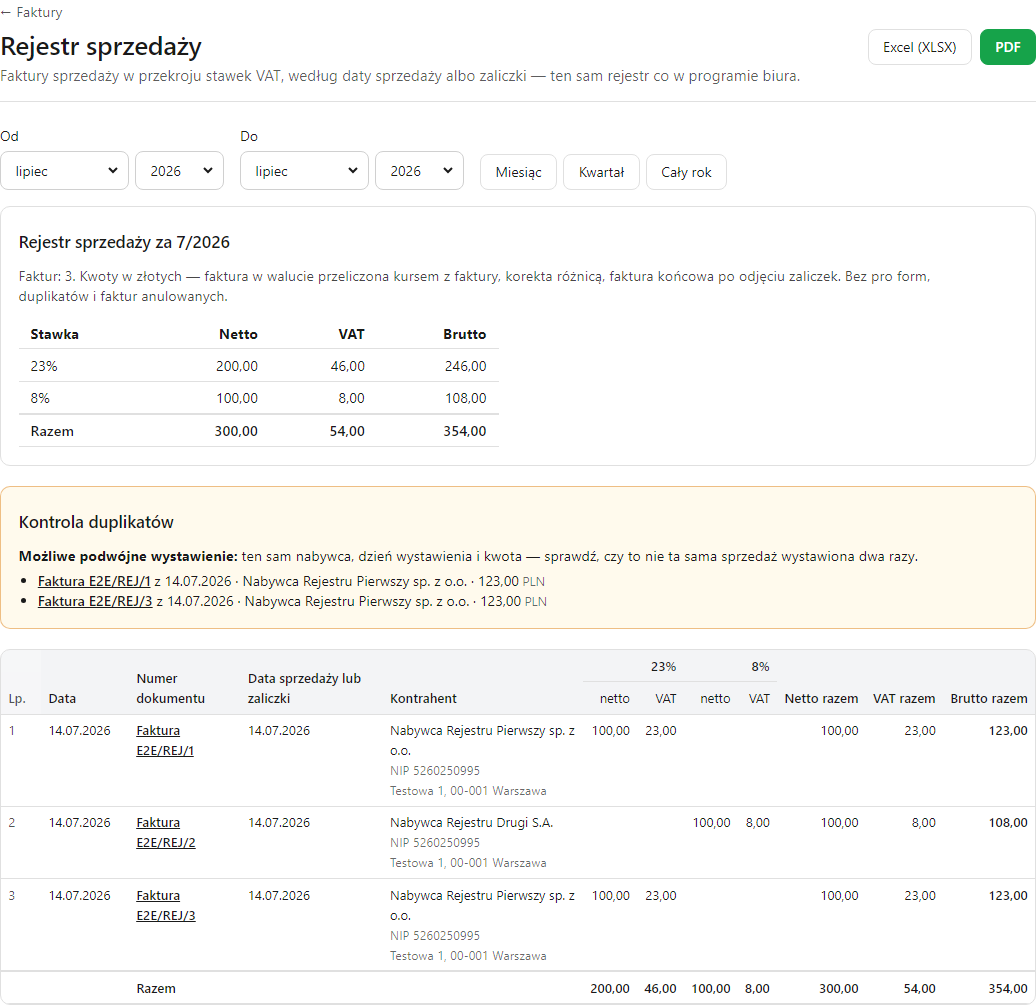
Na liście faktur kliknij Rejestr sprzedaży. To ten sam rejestr co w programie biura: faktury według daty sprzedaży albo zaliczki (nie daty wystawienia) z kwotami netto i VAT w każdej stawce, razem w wierszu i sumy kolumn. Okres wybierasz polami Od i Do (najwyżej 12 miesięcy) albo przyciskiem Miesiąc, Kwartał lub Cały rok. Kwoty są w złotych — faktura w walucie przeliczona kursem z faktury, korekta jako różnica, faktura końcowa po odjęciu zaliczek; pro formy, duplikaty i faktury anulowane się nie liczą. Nad rejestrem jest zestawienie stawek — na telefonie najważniejsze. Excel (XLSX) pobiera rejestr jako arkusz (sumy liczone formułami), PDF — do druku na A4 poziomo.
Kontrola duplikatów pod zestawieniem stawek pokazuje numer faktury użyty więcej niż raz (np. przy fakturach przeniesionych z innego programu — przy wystawianiu w Strefie i w programie biura numer musi być wolny) oraz faktury tego samego nabywcy z tego samego dnia na tę samą kwotę, czyli możliwe podwójne wystawienie. Gdy nic nie znajdzie, pisze o tym jednym zdaniem.
Plik JPK_FA(4). Pod rejestrem jest sekcja Plik JPK_FA(4) — faktury sprzedaży z wybranego okresu w strukturze JPK_FA(4), czyli w pliku, który przekazuje się na żądanie urzędu skarbowego. Plik obejmuje faktury według daty wystawienia (rejestr — według daty sprzedaży albo zaliczki), bez pro form, duplikatów i faktur anulowanych; to ten sam plik, który biuro tworzy w programie. Kliknij Przygotuj plik — zobaczysz liczbę faktur i wierszy oraz wartość faktur — a potem Pobierz plik JPK_FA(4). Plik potrzebuje danych firmy z programu biura (NIP, adres, urząd skarbowy); gdy czegoś brakuje, Strefa napisze czego — uzupełnia to biuro.

Należności od nabywców
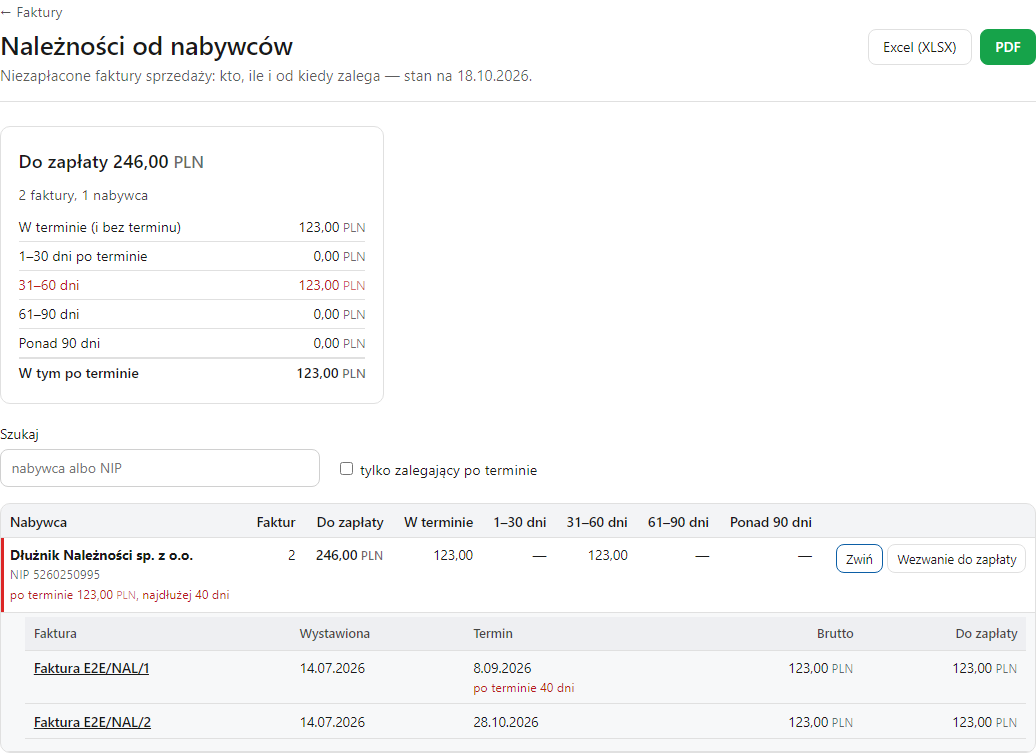
Na liście faktur kliknij Należności — zobaczysz, kto zalega z zapłatą, ile i od kiedy. Liczą się niezapłacone faktury sprzedaży (kwota „pozostało do zapłaty”, jak na liście), pogrupowane po nabywcy i walucie. Karta u góry pokazuje, ile jest do zapłaty i ile z tego po terminie — w przedziałach 1–30, 31–60, 61–90 i ponad 90 dni. Nabywcy zalegający po terminie są na górze, z czerwonym paskiem. Faktury rozwija listę faktur nabywcy z terminem i liczbą dni po terminie, a Wezwanie do zapłaty otwiera wezwanie ze wszystkimi jego zaległymi fakturami (wyżej: „Wezwanie do zapłaty”). Korekty na minus i nadpłaty są w osobnej kwocie i pomniejszają razem do zapłaty. Excel (XLSX) pobiera zestawienie nabywców i faktur, PDF — do druku.
Co jest w menu
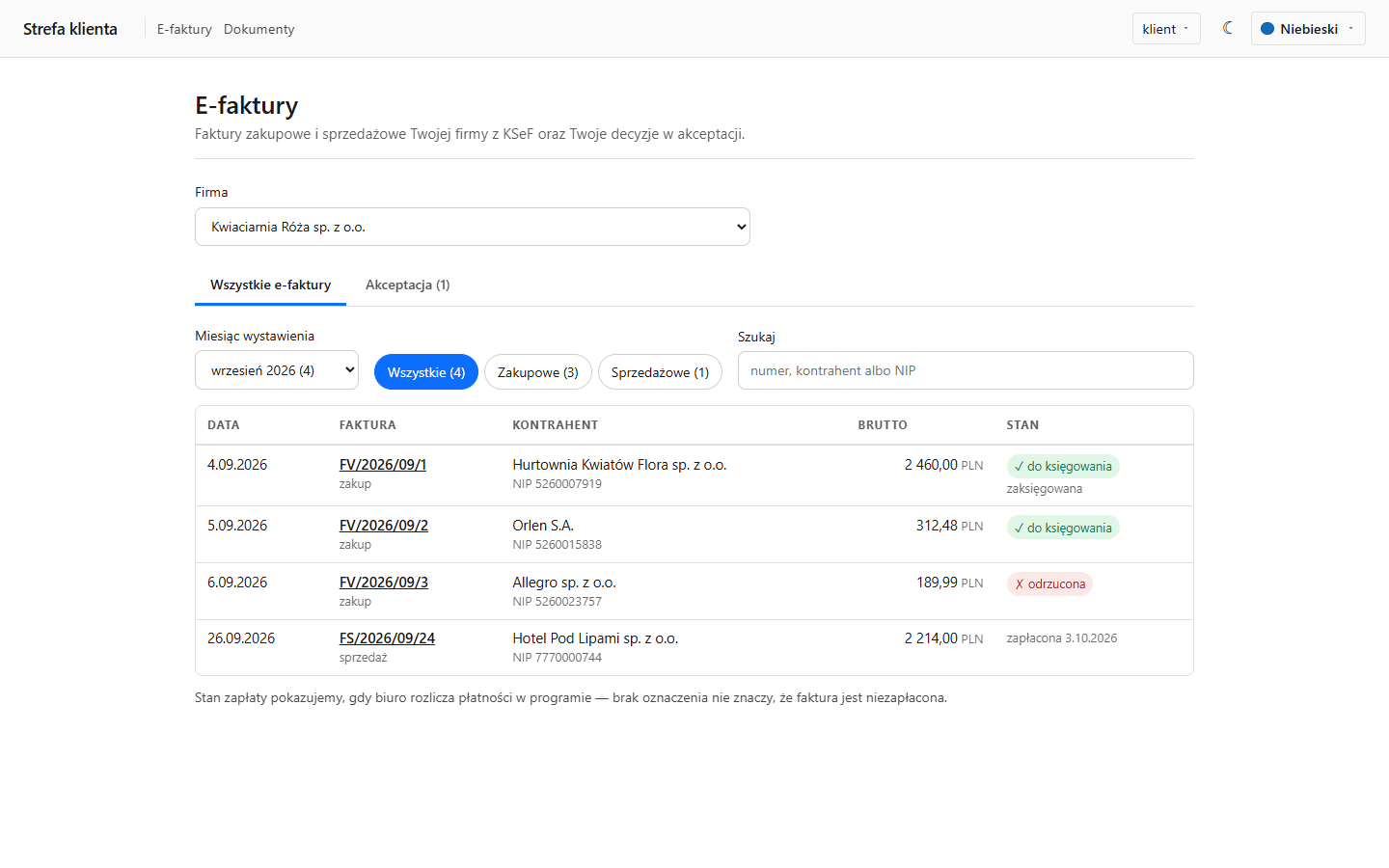
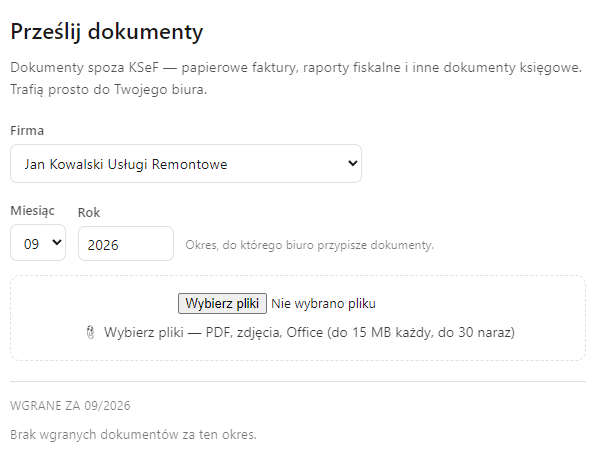
Najczęstsze pytania
Link z e-maila nie działa
Link jest ważny przez 7 dni. Zaloguj się loginem i hasłem (hasło ustawisz przez Nie pamiętasz hasła?) albo poczekaj na przypomnienie z nowym linkiem.
Nie dostałem e-maila
Sprawdź folder ze spamem (w Gmailu także zakładkę „Oferty”). Jeśli tam go nie ma, zapytaj biuro, na jaki adres założono Twoje konto w Strefie klienta.
Kliknąłem nie tę decyzję
Wejdź w Do akceptacji, w podsumowaniu kliknij Zmień przy fakturze i wybierz właściwą decyzję. Da się to zrobić, dopóki biuro nie przyjmie miesiąca albo nie zaksięguje faktury — później napisz do biura.
Brakuje faktury
W Strefie są faktury, które biuro pobrało z KSeF. Faktura papierowa albo wystawiona poza KSeF tu się nie pojawi — prześlij ją w dziale Dokumenty. Faktura, która przyszła po przekazaniu miesiąca, pojawi się w nim jako nowa do sprawdzenia albo w kolejnym miesiącu.
Faktura nie jest moja
Kliknij Pomyłka — odrzuć całość i w razie potrzeby dopisz uwagę. Biuro jej nie zaksięguje.
Nie zdążyłem przed terminem
Faktury, o których dostałeś wiadomość, zostały zatwierdzone do księgowania automatycznie. Jeśli któraś nie powinna być księgowana, napisz do biura — może otworzyć miesiąc ponownie.
Strefa pokazuje „Nie udało się otworzyć strony”
To błąd po stronie Strefy, nie Twojego komputera. Spróbuj ponownie za kilka minut. Jeśli błąd się powtarza, napisz do biura i podaj kod błędu widoczny na tej stronie.
Nie mogę wysłać faktury do KSeF
Faktury wysyłasz danymi logowania swojej firmy w KSeF — certyfikatem albo tokenem z Aplikacji Podatnika KSeF. Wpisujesz je w Ustawieniach faktur, w części Połączenie z KSeF; przycisk Sprawdź połączenie powie, czy logowanie działa i czy jest uprawnienie do wystawiania faktur. Bez własnego certyfikatu i tokenu fakturę wyślesz certyfikatem biura tylko wtedy, gdy biuro na to pozwala i ma w KSeF uprawnienie do wystawiania faktur Twojej firmy (samo odbieranie faktur nie wystarcza) — Strefa sprawdza to w KSeF i pokazuje wynik w części Połączenie z KSeF. W innym wypadku kliknij Przekaż biuru do wysyłki: biuro wyśle fakturę z programu.
Czy mogę korzystać na telefonie?
Tak. Strefa klienta działa w przeglądarce telefonu tak samo jak na komputerze.